
Для кого: продавец, который впервые входит в кабинет ПотокWMS. Результат: понятен следующий шаг для подготовки склада, канала продаж, товаров, остатков и первого заказа.
Экран текущей версии #
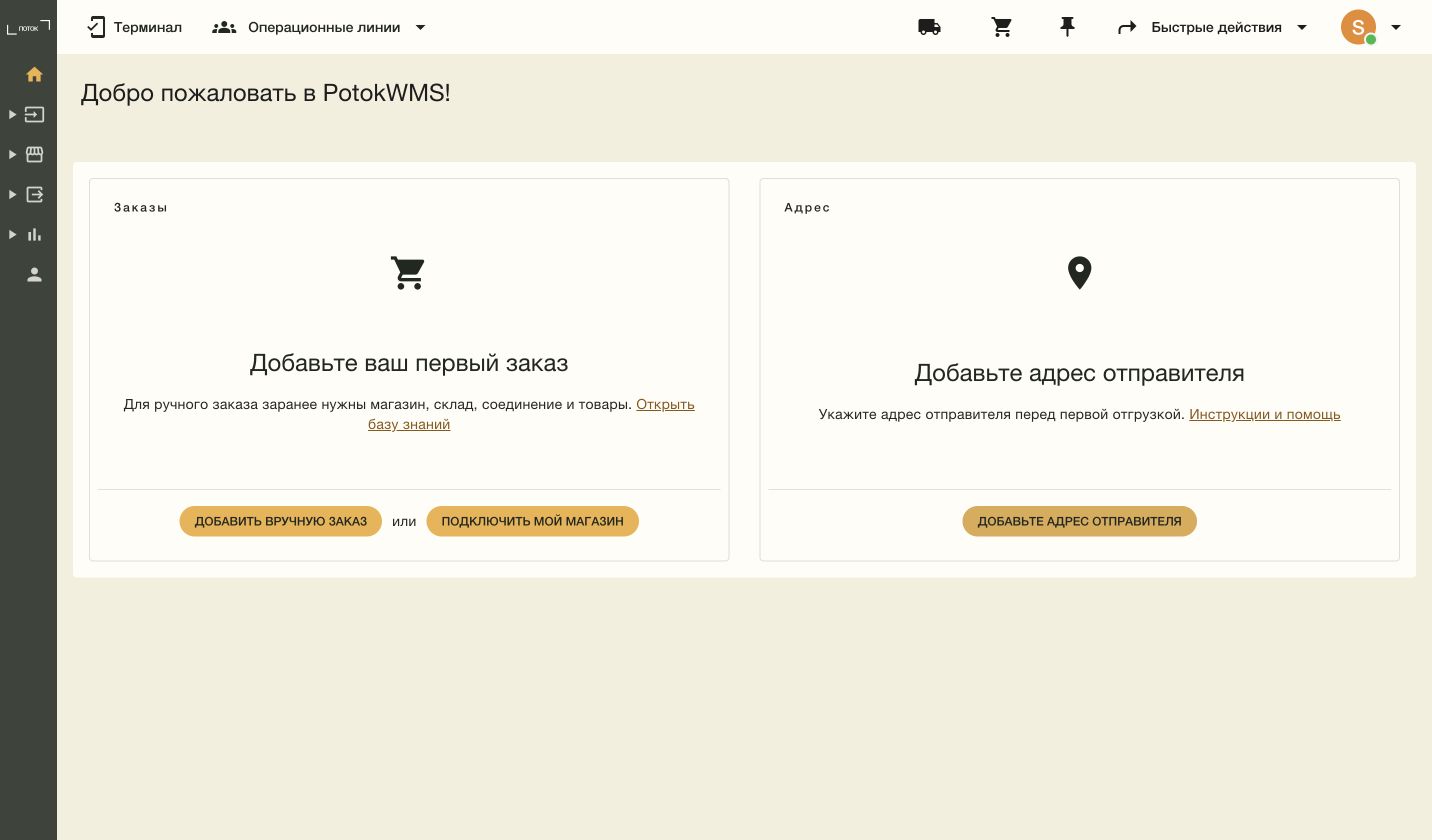
Что подготовить #
До начала настройки убедитесь, что:
- вам выдан аккаунт и вы можете войти на my.potokwms.ru;
- вы знаете, с какой организацией и складом должны работать;
- выбран формат работы: собственный склад или склад фулфилмент-провайдера;
- у вас есть рабочие данные магазина или маркетплейса;
- назначен контакт со стороны Потока или фулфилмента для вопросов, которые требуют участия администратора.
Если аккаунта ещё нет, запросите доступ через форму связи. Эта форма не создаёт аккаунт автоматически.
1. Проверьте организацию и модель склада #
После входа убедитесь, что отображается ожидаемая организация. Затем подтвердите модель работы:
- Собственный склад: вы управляете своими складскими данными и отправкой в рамках выданных прав.
- Фулфилмент: физические складские операции выполняет провайдер; продавец готовит данные и контролирует доступные результаты.
Не создавайте дополнительную организацию или склад, если отображается неверный контекст. Обратитесь к администратору.
2. Добавьте адрес отправителя #
На стартовом экране откройте действие «Добавьте адрес отправителя». В ПотокWMS 2.81.5 для отсутствующего отправителя открывается форма создания.
Укажите только официальный адрес, который должен использоваться в документах и отправках. После сохранения проверьте, что адрес появился в кабинете. Если форма не открывается или организация неверна, остановитесь и передайте администратору название экрана и текст ошибки.
3. Подключите один канал продаж #
Действие «Подключить мой магазин» открывает центр приложений. Доступный список зависит от конфигурации аккаунта; в проверенном кабинете отображались Wildberries, Ozon, Мегамаркет и Честный Знак. Выберите карточку именно того маркетплейса, который подключаете: откроется экран выбранной интеграции. Если нужной карточки нет, не выбирайте похожую — уточните доступность у администратора.
Для Wildberries есть отдельная инструкция «Подключение Wildberries: настройка и проверка первых импортов». Она основана на отдельном тестовом аккаунте; проверьте результат для своей организации отдельно.
Начинайте с одного канала. До ввода данных уточните:
- какой кабинет или магазин подключается;
- кто имеет право выдавать ключ или подтверждать доступ;
- какие товары и заказы должны загружаться;
- кто проверяет результат первой синхронизации.
Не передавайте ключи и пароли в сообщениях. Не запускайте повторное подключение или импорт, пока не проверен статус первой попытки.
4. Проверьте товары и остатки #
После подключения канала убедитесь, что:
- внешний SKU или идентификатор сопоставлен с правильным товаром;
- единицы измерения и варианты товара понятны;
- остаток относится к выбранному складу;
- товар действительно доступен для заказа, а не только создан в справочнике.
Для работы через фулфилмент доступный остаток может появиться только после приёмки и размещения товара провайдером.
5. Подготовьте первый заказ #
Перед ручным созданием или импортом первого заказа должны быть готовы:
- магазин;
- склад;
- соединение с каналом продаж;
- товар;
- доступный остаток, если он требуется выбранному процессу.
Если обязательные поля пусты или отображается «Товары не найдены», вернитесь к подготовке магазина, склада и товаров. Не сохраняйте заведомо неполный заказ.
Чек-лист готовности #
- ☐ Вход выполнен в правильную организацию.
- ☐ Выбрана правильная модель склада.
- ☐ Адрес отправителя сохранён.
- ☐ Один канал продаж подключён и его состояние проверено.
- ☐ Товары сопоставлены.
- ☐ Остатки относятся к правильному складу.
- ☐ Для первого заказа доступны магазин, склад, соединение и товар.
- ☐ Понятно, кто отвечает за следующий шаг и возможное ожидание.
Если что-то не получилось #
Сообщите ответственному специалисту:
- название организации;
- название экрана;
- действие, которое вы выполняли;
- точный текст ошибки;
- безопасный идентификатор магазина, товара или заказа.
Не отправляйте пароль, ключ API, код подтверждения или данные чужой организации.
Дальше #
- Если вы работаете с фулфилментом, откройте статью «Старт продавца с фулфилмент-провайдером».
- Если склад собственный, завершите подготовку отправителя, магазина, товаров и остатков, затем проверьте первый поддерживаемый заказ вместе с ответственным специалистом.
Связанные инструкции #
Сведения о ролях и границах доступа собраны в статье «Роли и доступ в ПотокWMS».
Сценарий использования #
Подготавливаете первый заказ. Пройдите маршрут от подключения магазина до проверки состава заказа. Открыть пошаговый маршрут.