
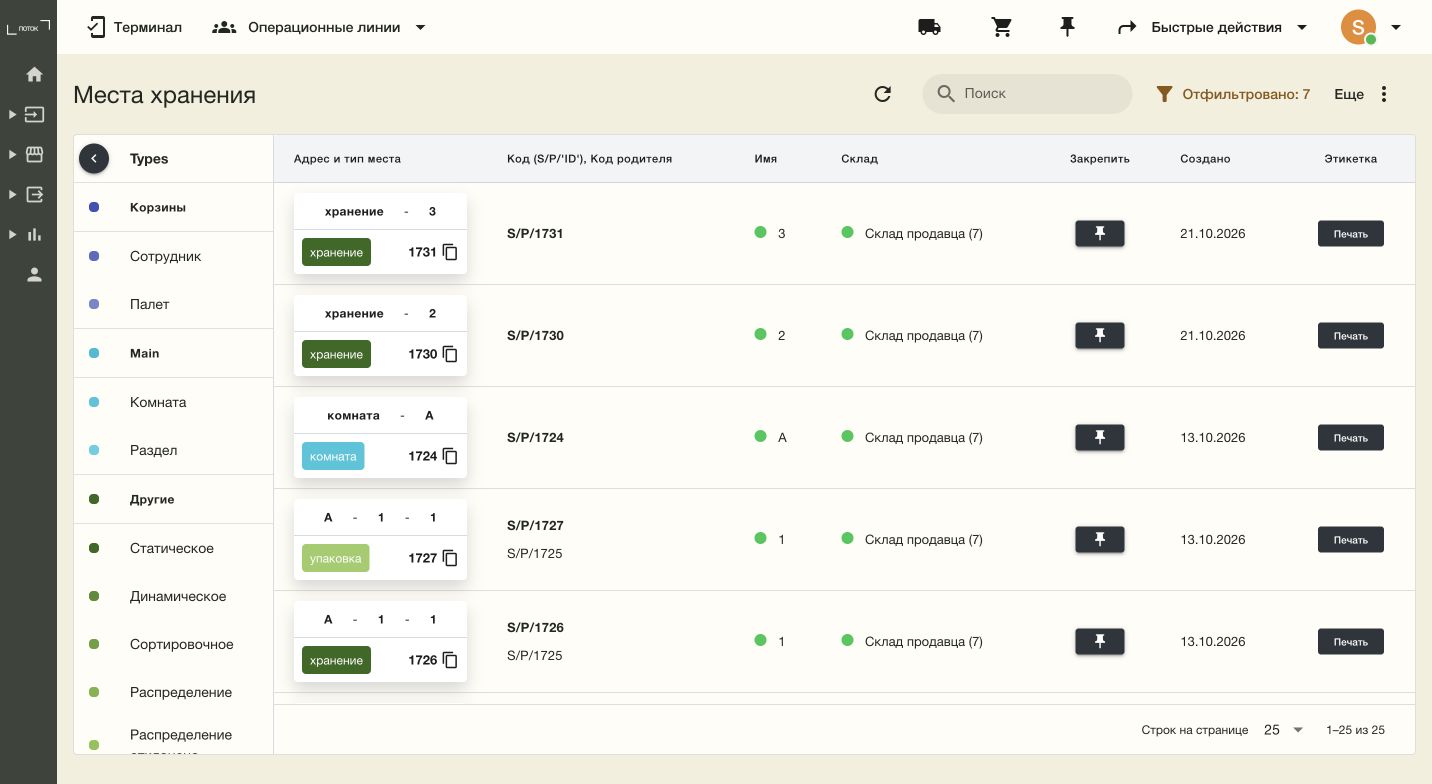
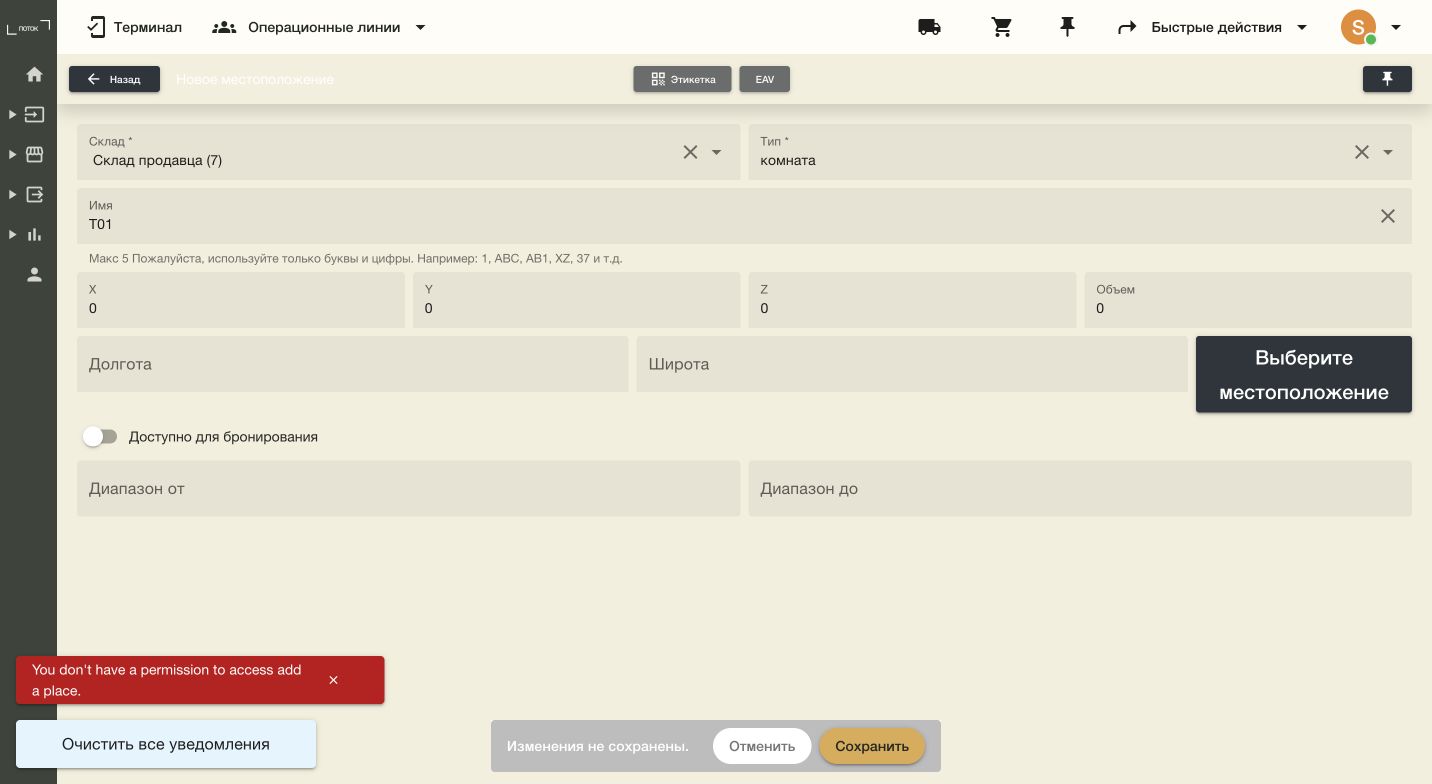
Проверено: интерфейс ПотокWMS 2.81.6 в складе продавца, 24 октября 2026 года. Проверены список мест, все доступные типы, форма создания, ограничение роли и открытие документа этикетки для существующего места. Тестовое место не было создано: текущая роль получила сообщение об отсутствии права add a place. Для кого: администратор склада, руководитель смены или сотрудник, которому выдано право создавать места. Результат: склад имеет понятную иерархию мест, а каждое сохранённое место — отдельную этикетку с системным штрихкодом вида S/P/{ID}*.
Проверенный интерфейс #
Главное правило штрихкода #
Короткое имя места и его штрихкод — не одно и то же:
- Имя — удобная подпись до 5 букв или цифр, например
A,01илиB12. - Системный код создаётся после сохранения места из его числового ID: например, для места 1730 это
S/P/1730*. - На этикетке и при сканировании используйте именно системный код. Не составляйте код из имени и не заменяйте числовой ID произвольным текстом.
В списке ПотокWMS рядом видны код места и, для вложенных мест, код родителя.
Как устроить адресное хранение #
Рекомендуемая базовая иерархия:
- Комната — верхний уровень: помещение, этаж или крупная зона.
- Секция — участок внутри комнаты: ряд, стеллажная зона или проход.
- Рабочее место — ячейка хранения или операционная зона внутри секции.
Пример: комната A → секция 1 → статическое место 01. У каждого уровня будет собственный системный код. Печатайте этикетку только того уровня, который сотрудник должен сканировать в конкретной операции.
Не создавайте все типы «на будущее». Сначала нарисуйте реальную схему склада, определите маршруты приёмки, размещения, подбора и упаковки, затем создавайте только используемые места.
Типы мест #
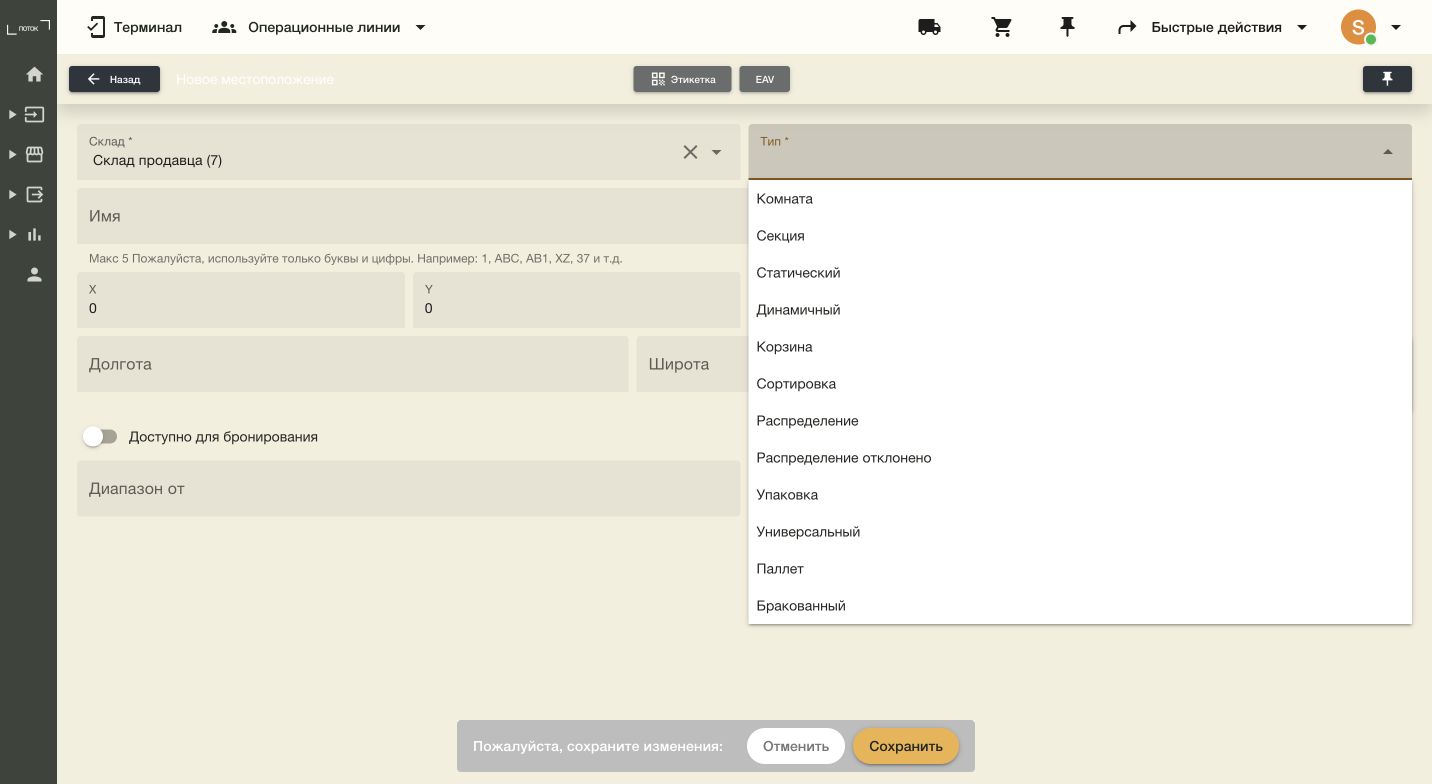
В форме ПотокWMS доступны 12 типов. Назначение ниже — рекомендуемая практическая схема; конкретный процесс склада может использовать не все типы.
| Тип в ПотокWMS | Для чего использовать |
|---|---|
| Комната | Верхний уровень физического склада: помещение, этаж или крупная зона. Родитель не требуется. |
| Секция | Зона, ряд или стеллажная секция внутри комнаты. |
| Статический | Постоянная ячейка, за которой закреплено физическое место хранения. |
| Динамичный | Гибкое место для временного или меняющегося размещения товара. |
| Корзина | Рабочая корзина или тележка сотрудника для приёмки и подбора. |
| Сортировка | Буфер, в котором товар разделяется по заказам, направлениям или следующим операциям. |
| Распределение | Буфер передачи товара на следующую операцию или линию. |
| Распределение отклонено | Отдельная зона для товара, который не прошёл обычное распределение и требует решения. |
| Упаковка | Рабочая станция упаковщика. |
| Универсальный | Общее гибкое место, когда отдельный специализированный тип не нужен. |
| Паллет | Паллетное место или перемещаемая паллета. |
| Бракованный | Изолированная зона брака, повреждений или карантина. |
Для секции и большинства рабочих типов форма требует родительское местоположение. Сначала создайте верхние уровни, затем дочерние места.
Создание одного места #
- Откройте Отчётность → Места хранения.
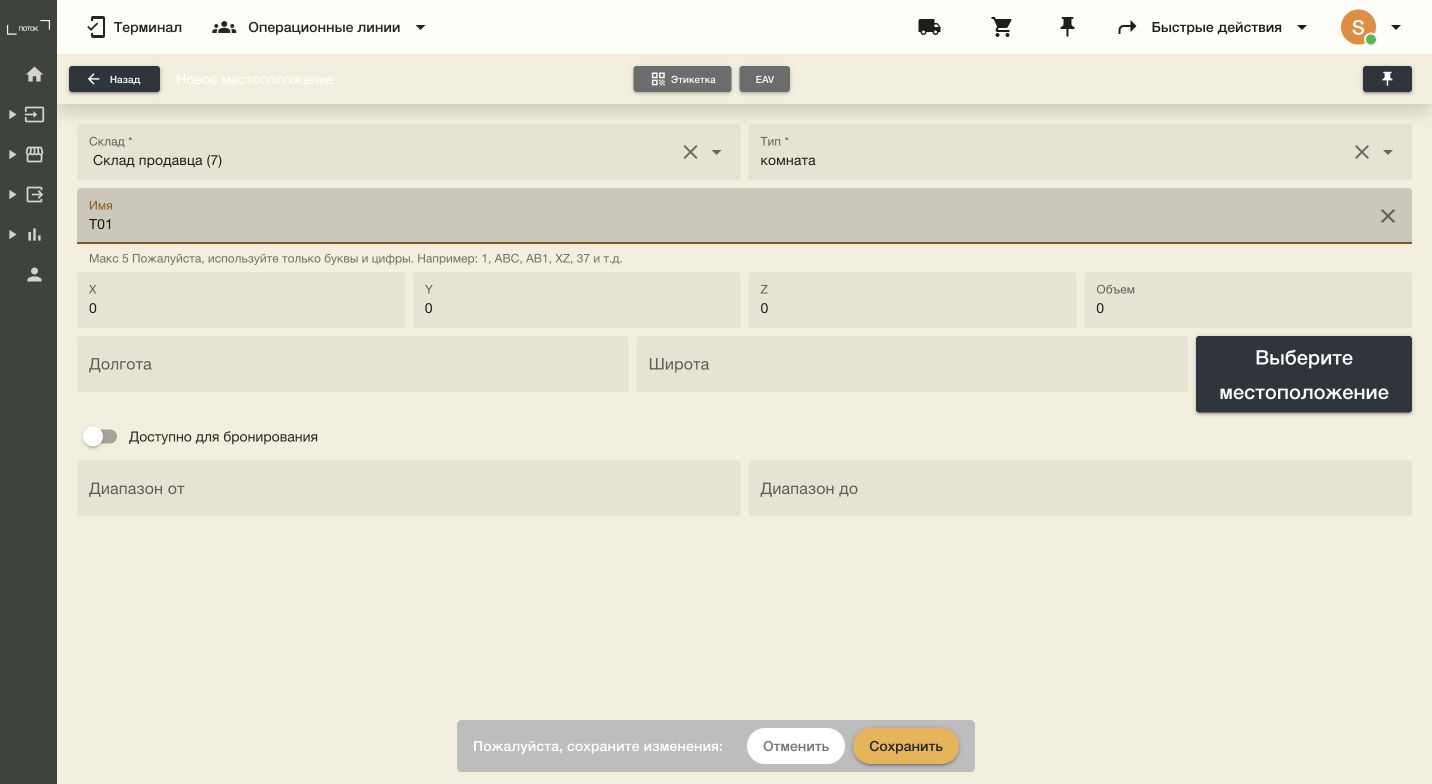
- Нажмите кнопку создания нового места.
- Выберите нужный склад.
- Выберите тип. Для комнаты родитель не нужен; для секции и рабочих мест выберите правильного родителя.
- В поле Имя укажите до 5 букв или цифр. Используйте единую схему, например комнаты
A–D, секции01–20, ячейкиA01–A99. - При необходимости заполните размеры
X,Y,Z, объём и координаты. Не вводите приблизительные значения, если они участвуют в расчётах вместимости. - Включайте Доступно для бронирования только если место должно участвовать в соответствующем процессе склада.
- Нажмите Сохранить.
После успешного сохранения откройте запись повторно и зафиксируйте её числовой ID. Кнопка Этикетка становится доступной только для уже существующего места.
Массовое создание #
Поля Диапазон от и Диапазон до позволяют подготовить последовательность однотипных мест. Перед сохранением проверьте:
- выбран один склад, тип и родитель;
- диапазон не создаёт повторяющиеся имена;
- итоговое имя остаётся в лимите 5 символов;
- схема совпадает с физическими наклейками и планом склада.
Сначала создайте небольшой тестовый диапазон и проверьте результат в списке. Не запускайте массовое создание, если не уверены в родителе или нумерации.
Печать этикеток #
Для одного места нажмите Печать в колонке Этикетка или откройте карточку сохранённого места и нажмите Этикетка. Для нескольких мест используйте действие Ещё → Печать штрихкодов, если оно доступно вашей роли.
Перед наклеиванием проверьте на этикетке:
- короткое имя и путь места;
- системный код
S/P/{числовой ID}*; - соответствие физической зоне, секции и ячейке.
Не копируйте этикетку с соседней ячейки и не используйте один штрихкод для двух мест.
Проверка сканированием #
- Напечатайте этикетку и прикрепите её к правильному физическому месту.
- Откройте безопасный учебный шаг операции, в котором система ожидает место хранения.
- Отсканируйте системный код.
- Убедитесь, что ПотокWMS распознал именно нужное место, склад и тип.
- Закройте учебный шаг до подтверждения движения товара, если цель — только проверить этикетку.
Успешное распознавание штрихкода ещё не означает, что товар перемещён: складское движение сохраняется только соответствующим подтверждением операции.
Если создание недоступно #
Если после Сохранить появляется сообщение “You don't have a permission to access add a place”, место не создано. Не повторяйте сохранение и не меняйте тип наугад.
Передайте администратору:
- ID и название склада;
- требуемую иерархию и тип места;
- предлагаемое имя или диапазон;
- снимок сообщения;
- имя вашей роли.
Администратор должен либо создать места сам, либо выдать ровно необходимое право. После этого повторите создание и обязательно проверьте появление записи в списке и системного кода.
Контрольный список перед запуском склада #
- Все комнаты, секции и рабочие места существуют в правильной иерархии.
- Имена короткие, однозначные и соответствуют физическому плану.
- На каждой наклейке напечатан системный код с числовым ID.
- Корзины сотрудников, зоны сортировки, распределения, упаковки и брака разделены по назначению.
- Каждый тип этикетки проверен сканированием без подтверждения реального движения товара.
- Сотрудники знают, какой код сканировать на приёмке, размещении, подборе и упаковке.
Связанные инструкции #
- Ручная приёмка товара: документ, корзина и сверка — где используется штрихкод рабочей корзины.
- Размещение принятого товара по ячейкам склада — выбор целевого места при размещении.
- Подбор товара в терминале: от корзины до зоны упаковки — сканирование корзины и места при подборе.
- Упаковка заказа: станция, товары и завершение — работа на упаковочной станции.