
Для кого: продавец со своим складом, администратор фулфилмента или ответственный, которому разрешено создавать и настраивать склады. Результат: склад создан с правильным типом и единицами измерения, а адрес отправителя заполнен до подключения заказов. Проверено по исходному коду: ПотокWMS 2.81.5, 24 октября 2026 года. Названия обязательных полей и логика сохранения сверены с текущим frontend. Доступность экрана зависит от роли и конфигурации организации; живой экран создания склада для каждой роли не проверялся.
Эта инструкция поможет создать склад, выбрать его модель и подготовить адрес отправителя перед подключением магазина и заказов.
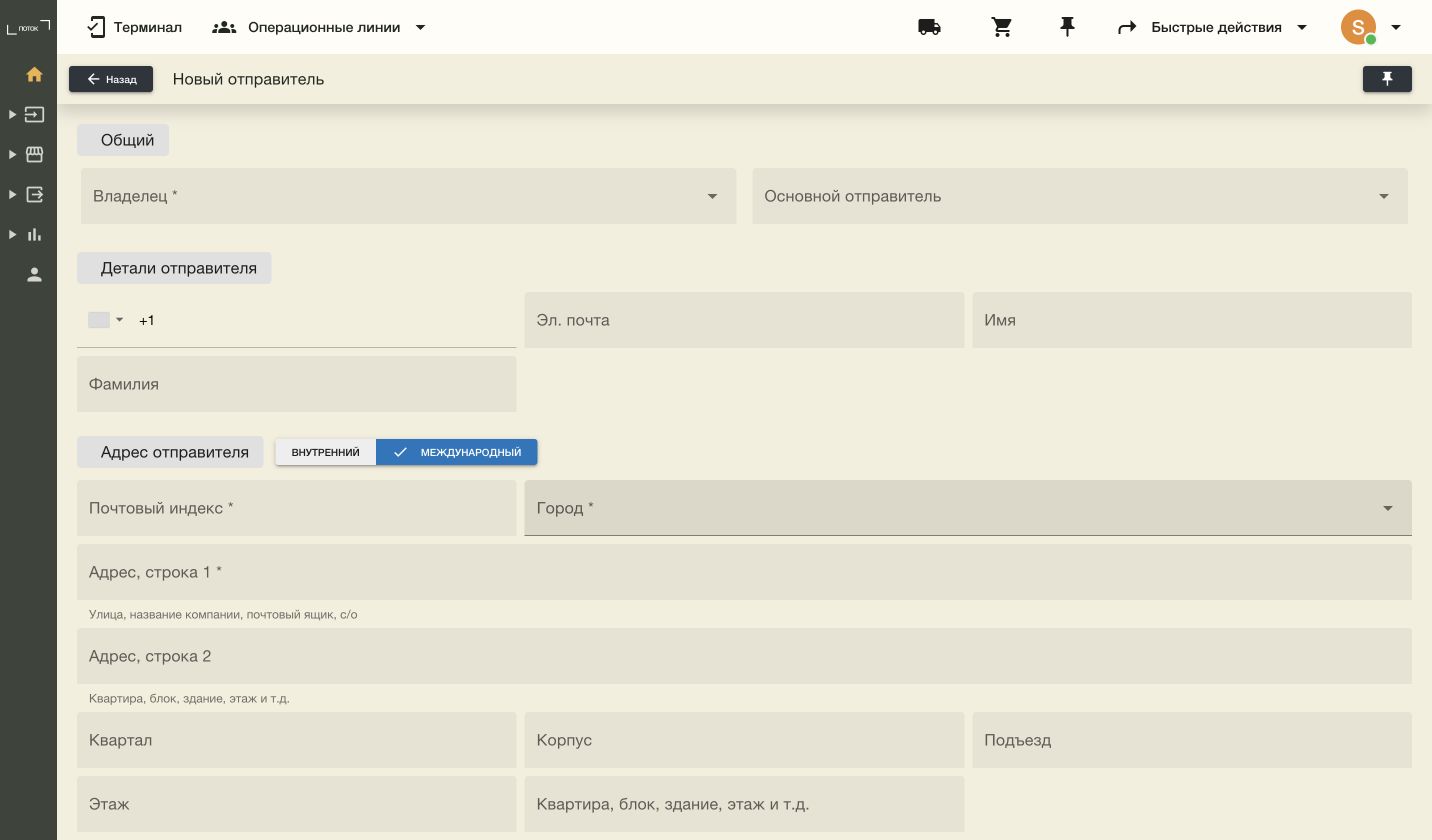
Экран текущей версии #
Сначала выберите модель работы #
До создания склада уточните, кто физически хранит и обрабатывает товар:
- собственный склад продавца — товар хранит и обрабатывает ваша команда;
- склад клиента у фулфилмент-провайдера — операции выполняет выбранный фулфилмент-центр;
- фулфилмент-склад — склад оператора, который обслуживает клиентов.
Не создавайте несколько складов «для проверки». Тип склада влияет на связь с фулфилмент-центром, доступные рабочие места и дальнейшие операции.
Откройте настройку склада #
Если пункт доступен вашей роли, откройте «Настройки» → «Склады» и выберите создание нового склада. Для продавца со своим складом интерфейс может показывать тип «Склад продавца». Для клиентского склада система может потребовать выбрать действующий фулфилмент-центр.
Если пункта «Склады» нет, не используйте прямую ссылку и не просите чужую учётную запись. Передайте администратору название организации и требуемую модель работы.
Заполните обязательные параметры #
Форма 2.81.5 проверяет следующие поля:
- Название — понятное имя склада, по которому его отличают в заказах и отчётах.
- Тип — собственный, клиентский или фулфилмент-склад согласно согласованной модели.
- Фулфилмент-центр — обязателен, когда клиентский или виртуальный склад должен быть связан с провайдером.
- Владелец — отображается администраторам и руководителям; выбирайте только согласованную организацию.
- Страна и валюта.
- Единицы длины и единицы веса.
После создания часть базовых параметров может быть недоступна для изменения. Перед сохранением перепроверьте владельца, тип, страну, валюту и единицы измерения.
Настройте места хранения #
Для физического склада форма может включать рабочие корзины и складские места. Создавайте их по утверждённой схеме адресации. Штрихкоды и названия должны однозначно вести к одному месту.
Не открывайте рабочую корзину или место в реальном складе ради теста: активная операция может занять или заблокировать место для другого сотрудника.
Добавьте адрес отправителя #
Адрес отправителя используется при подготовке отправлений. В форме отправителя заполняются данные профиля, телефон и адрес; можно выбрать внутренний или международный формат адреса. Для фулфилмент- и виртуального склада адрес отправителя также может находиться внутри карточки склада.
Используйте официальные данные организации и фактический адрес отправления. После сохранения вернитесь к списку и убедитесь, что адрес появился. Если форма не открывается, показывает другую организацию или возникает ошибка, не создавайте второй адрес: передайте администратору экран и текст ошибки.
Проверка готовности #
Перед подключением магазина или созданием заказа убедитесь, что:
- открыт нужный склад и указан правильный владелец;
- тип склада соответствует модели работы;
- страна, валюта и единицы измерения верны;
- адрес отправителя сохранён;
- для клиентского склада выбран согласованный фулфилмент-центр;
- ответственный подтвердил схему рабочих корзин и мест хранения.
Если сохранение не завершилось #
Запишите название организации, выбранный тип склада, последний успешно сохранённый шаг и точный текст ошибки. Не передавайте пароль, одноразовый код или ключ интеграции.
Связанные инструкции #
Сценарий использования #
Настраиваете отправку со своего склада. Подготовьте склад и адрес отправителя до первого рабочего заказа. Открыть пошаговый маршрут.