
Для кого: руководитель склада или оператор фулфилмента с правом настройки очередей.
Результат: операции направляются на правильный склад, участок и сотрудников; терминал не показывает чужие или неподходящие задания.
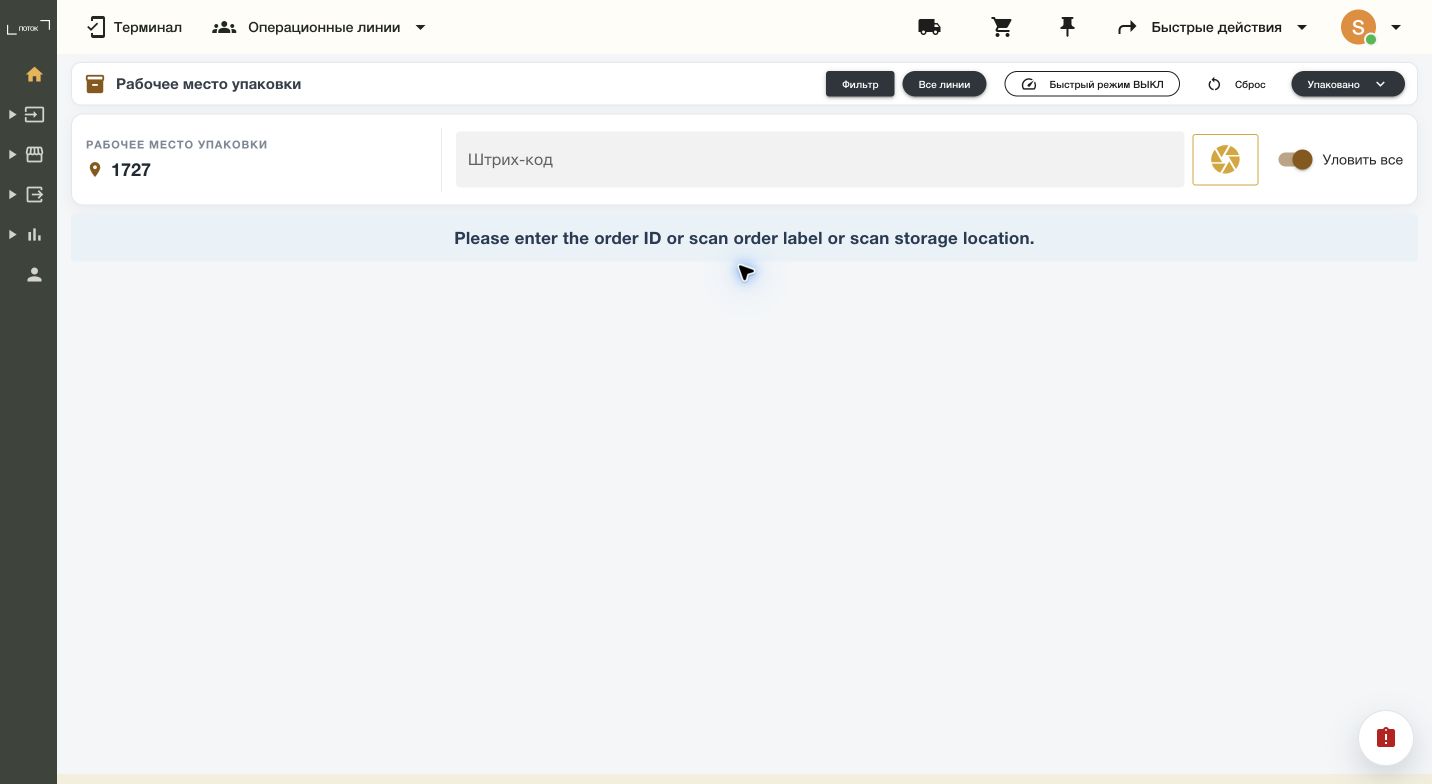
Проверено: экран Операционные линии → Настройки линий и набор маршрутов ПотокWMS 2.81.6. В проверенной роли видны группы «Подбор», «Упаковка», «Задачи» и «Другие очереди», но изменение настроек запрещено. Сохранение линии этой ролью не проверялось.
Что такое линия и очередь #
Очередь определяет, какие задания относятся к конкретной операции и складу. Рабочее место или терминал открывает подходящую очередь, а сотрудник выполняет её задания. Не используйте одну линию одновременно для разных физических процессов, если склад не проверил такой сценарий.
В ПотокWMS предусмотрены очереди для:
- волнового и дискретного подбора, а также подбора по номеру заказа;
- упаковки и упаковки по номеру заказа;
- сортировки и распределения;
- измерения;
- возвратов;
- комплектации наборов;
- подбора в контейнеры;
- паллетной приёмки;
- предобработки заказов;
- инвентаризации и пересчёта.
Перед настройкой #
- Создайте физический склад и места нужных типов.
- Определите вход и выход каждой операции: откуда приходит товар и куда передаётся.
- Назначьте системные штрихкоды корзинам, сортировочным зонам, зонам распределения и упаковочным станциям.
- Согласуйте, кто создаёт линии, кто назначает сотрудников и кто имеет право менять активную конфигурацию.
Безопасный порядок настройки #
- Откройте Операционные линии → Настройки линий.
- Выберите группу операции: Подбор, Упаковка, Задачи или Другие очереди.
- Откройте нужный тип очереди и проверьте, что он соответствует реальному участку склада.
- Выберите правильный склад и только те правила, которые можно проверить на синтетическом заказе.
- Назначьте минимально необходимый круг сотрудников.
- Сохраните конфигурацию.
- Откройте терминал сотрудника и проверьте, что видна только ожидаемая очередь.
- Выполните один синтетический проход до конечного состояния и проверьте следующий участок процесса.
При изменении действующей линии #
- завершите или передайте активные задания;
- зафиксируйте старую конфигурацию и время переключения;
- не меняйте склад у линии с незавершёнными заданиями;
- после сохранения проверьте новые задания и уже взятые в работу задачи отдельно;
- подготовьте план возврата к прежней конфигурации.
Если показано «Доступ запрещён» #
Не пытайтесь создать дубликат линии или использовать администратора другого клиента. Передайте администратору название группы, тип очереди, склад, ожидаемую операцию и снимок сообщения. Право должно быть выдано роли руководителя или оператора, а не рядовому сотруднику только ради одной задачи.
Контрольный тест #
- очередь относится к нужному складу;
- сотрудник видит её после входа в терминал;
- чужой клиент и другой склад не видны;
- сканирование правильного места открывает нужную операцию;
- неправильный тип места отклоняется;
- завершённое задание переходит на следующий этап только один раз.
Связанные инструкции: места хранения, подбор, упаковка и складская смена.