
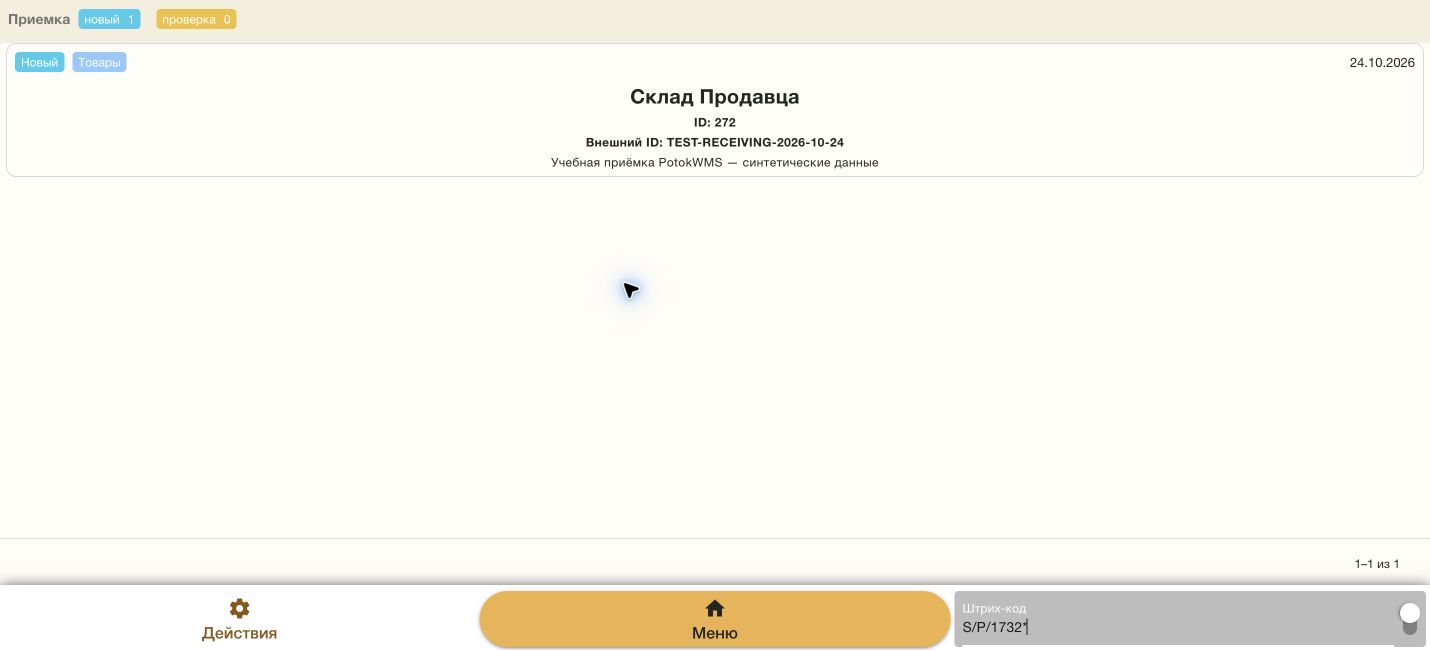
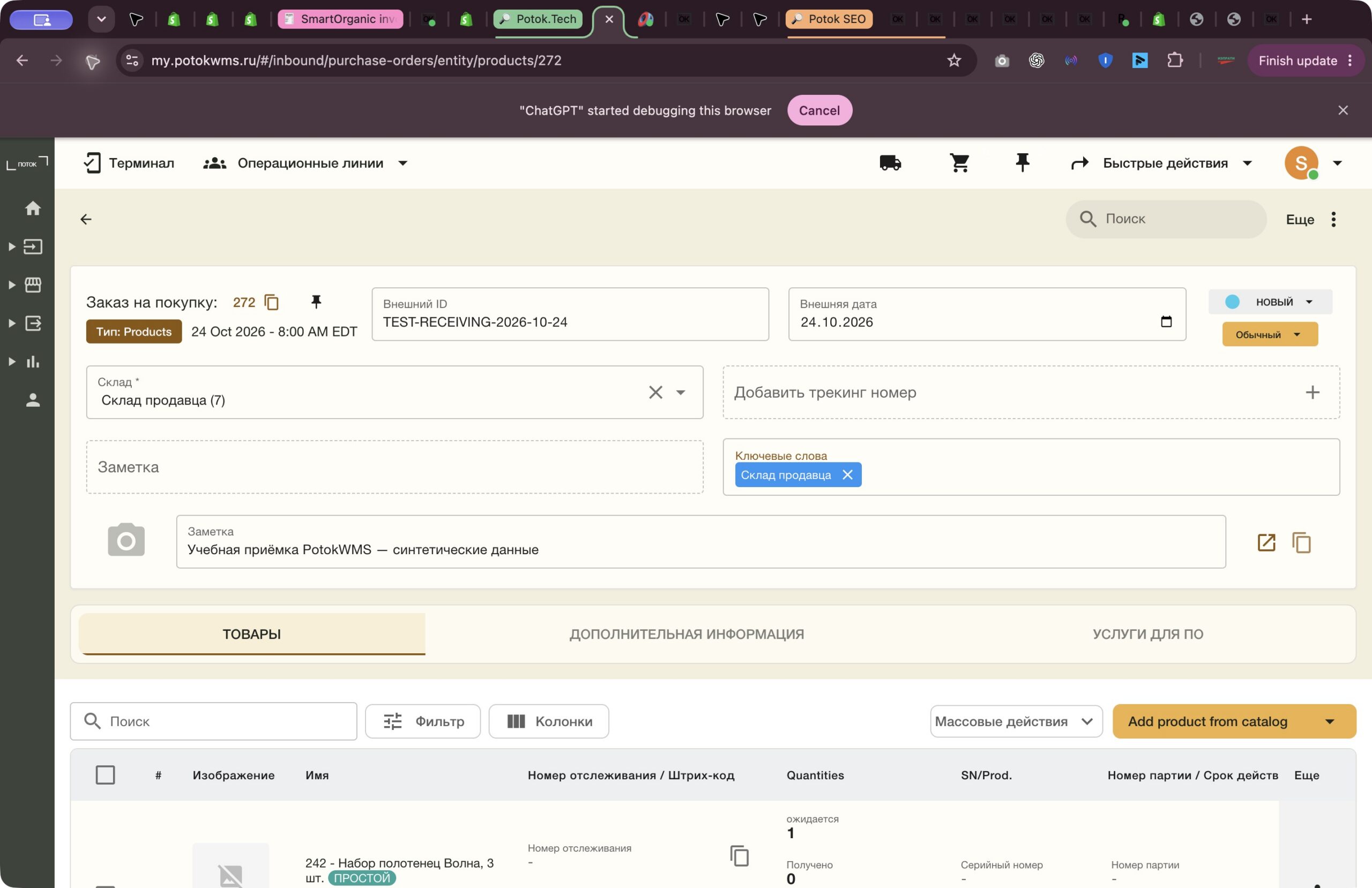
Для кого: сотрудник склада, которому назначен приходный документ. Результат: фактически поступившие позиции сверены с документом, а расхождения переданы руководителю до подтверждения. Проверено: ПотокWMS 2.81.6, 24 октября 2026 года. В live-интерфейсе создан синтетический документ TEST-RECEIVING-2026-10-24, ID 272, для склада продавца 7; открыты режим «Ручной», карточка документа и обязательный запрос корзины. В документ через штатный bulk-маршрут интерфейса добавлена одна синтетическая позиция SELLER-RU-005 с ожидаемым количеством 1. Реальные товары и поставщики не использовались.
Проверенный интерфейс #
Пошаговый маршрут #
- Откройте Терминал → Приёмка → Ручной.
- Найдите документ в состоянии новый или проверка и дважды нажмите его строку.
- Сверьте номер, внешний ID, склад, дату и комментарий. Если документ относится к другой поставке, не продолжайте.
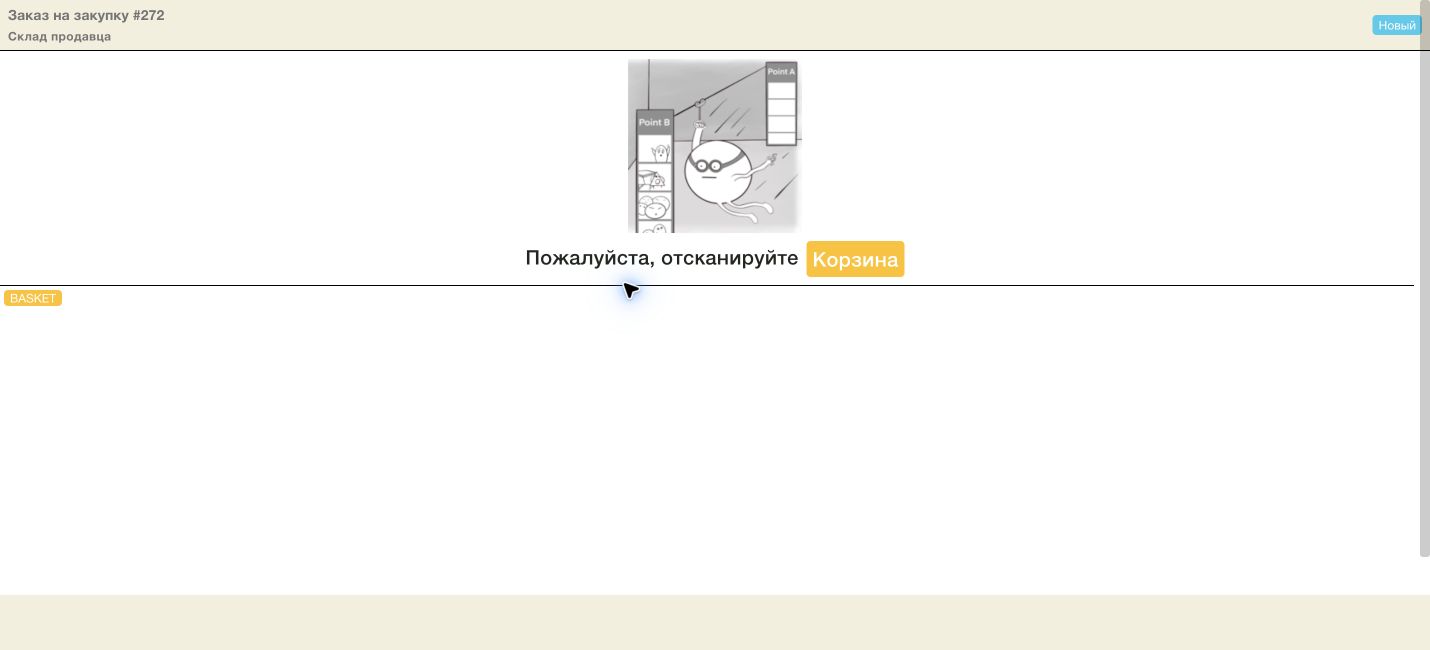
- Нажмите Добавить предметы. Терминал сначала потребует рабочую корзину сотрудника.
- Отсканируйте системный штрихкод корзины типа
employee. - Сканируйте SKU или штрихкод каждой фактически полученной позиции. После каждого сканирования сверяйте товар и количество.
- Если требуется пересчёт уже внесённых количеств, руководитель переводит документ действием Проверка товаров и повторяет проверку через назначенную корзину.
- Нажимайте Подтверждено только после разбора недостачи, излишка, повреждения и неизвестных кодов.
Что уже подтверждено на живом экране #
Система позволяет создать приходный документ прямо из действий списка. Обязательные поля — тип и склад; внешний ID и комментарий помогают отличить учебную или внешнюю поставку. В карточке нового документа доступны два маршрута: Добавить предметы и Проверка товаров. При добавлении система явно просит сначала отсканировать корзину.
Что подтверждено для позиции #
Позиция 242 «Набор полотенец Волна, 3 шт.» сохранена в документе 272 с SKU SELLER-RU-005, ожидаемым количеством 1 и полученным количеством 0. Ошибка составного ключа возникала только в диагностическом запросе, который передавал товар как одно число; интерфейс передаёт составной идентификатор id + shop и создаёт позицию через /storage/movements/document/item/bulk.
Это подтверждает подготовку строки приёмки, но не подтверждает фактическое получение или увеличение остатка. Для этого сотрудник должен отсканировать реальную единицу, разобрать расхождения и завершить документ разрешённым действием.
Если вы видите ошибку после сканирования товара:
- не повторяйте сканирование;
- сохраните ID документа, склад, SKU и полный текст ошибки;
- попросите руководителя проверить, появилась ли позиция в документе;
- передайте проблему в поддержку, если позиция не сохранилась.
Критерии завершения #
- документ и склад совпадают с фактической поставкой;
- сохранены только реально полученные количества;
- каждое расхождение зафиксировано;
- конечное состояние документа проверено после подтверждения;
- следующий этап — размещение по ячейкам.
Системные коды корзин и ячеек описаны в инструкции «Места хранения и штрихкоды».