
Для кого: продавец, который хранит и отправляет товар со своего склада.
Цель: подготовить кабинет так, чтобы заказ имел магазин, склад, товары и согласованный способ выполнения.
На экране #
Пример задачи #
Вы продаёте две позиции через Wildberries и хотите начать обработку заказов в ПотокWMS. Сначала проверьте загрузку каталога и учёт товара на своём складе. Заказы FBS и остатки на складе маркетплейса проверяются отдельно.
Шаг 1. Войдите и выберите начало работы #
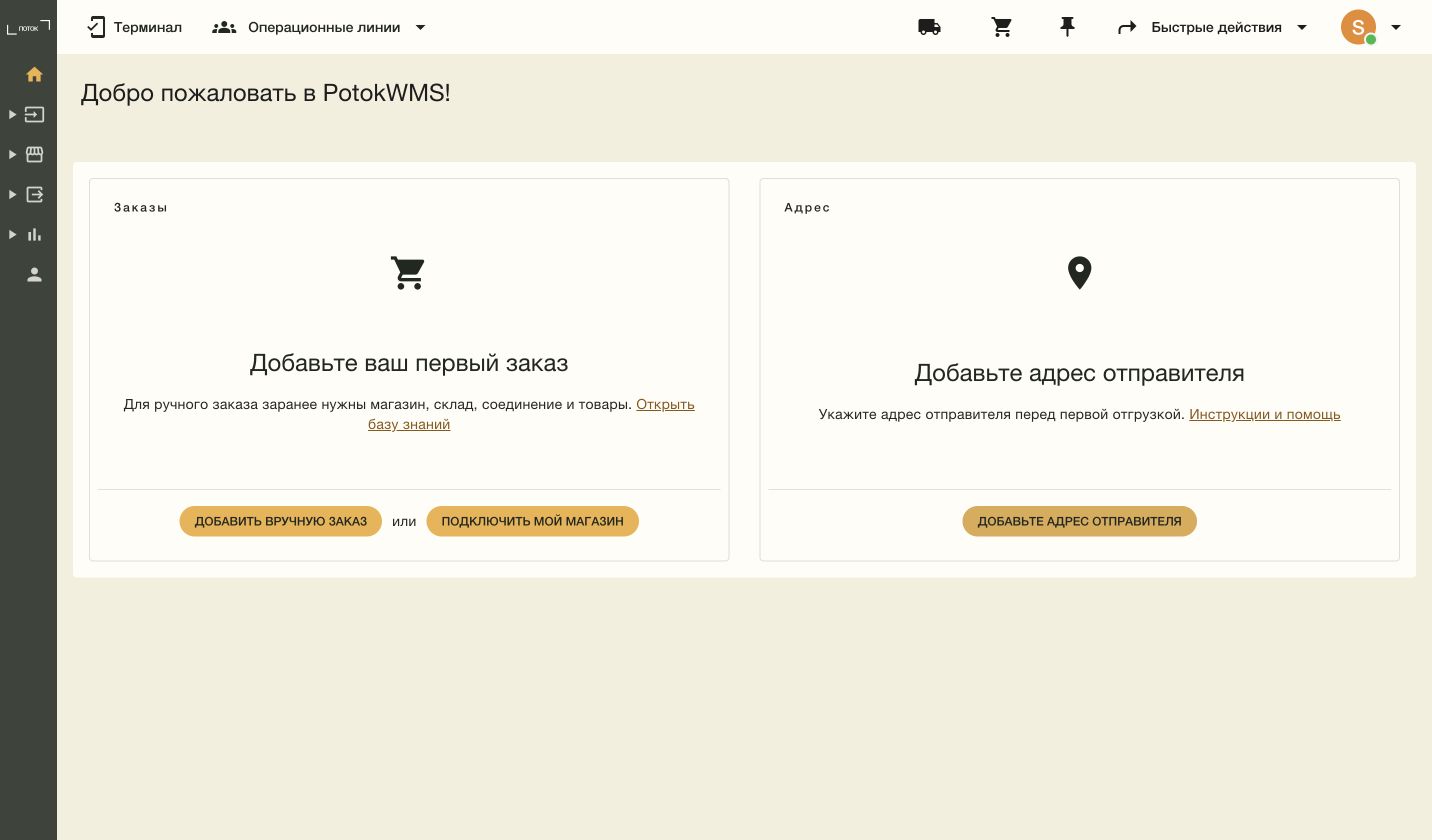
Откройте кабинет ПотокWMS. На главной доступны действия «Подключить мой магазин», «Добавить вручную заказ» и «Добавьте адрес отправителя».
Если доступ ещё не выдан, используйте инструкцию по входу. Не создавайте повторную учётную запись для уже подключённого магазина.
Шаг 2. Подключите нужный магазин #
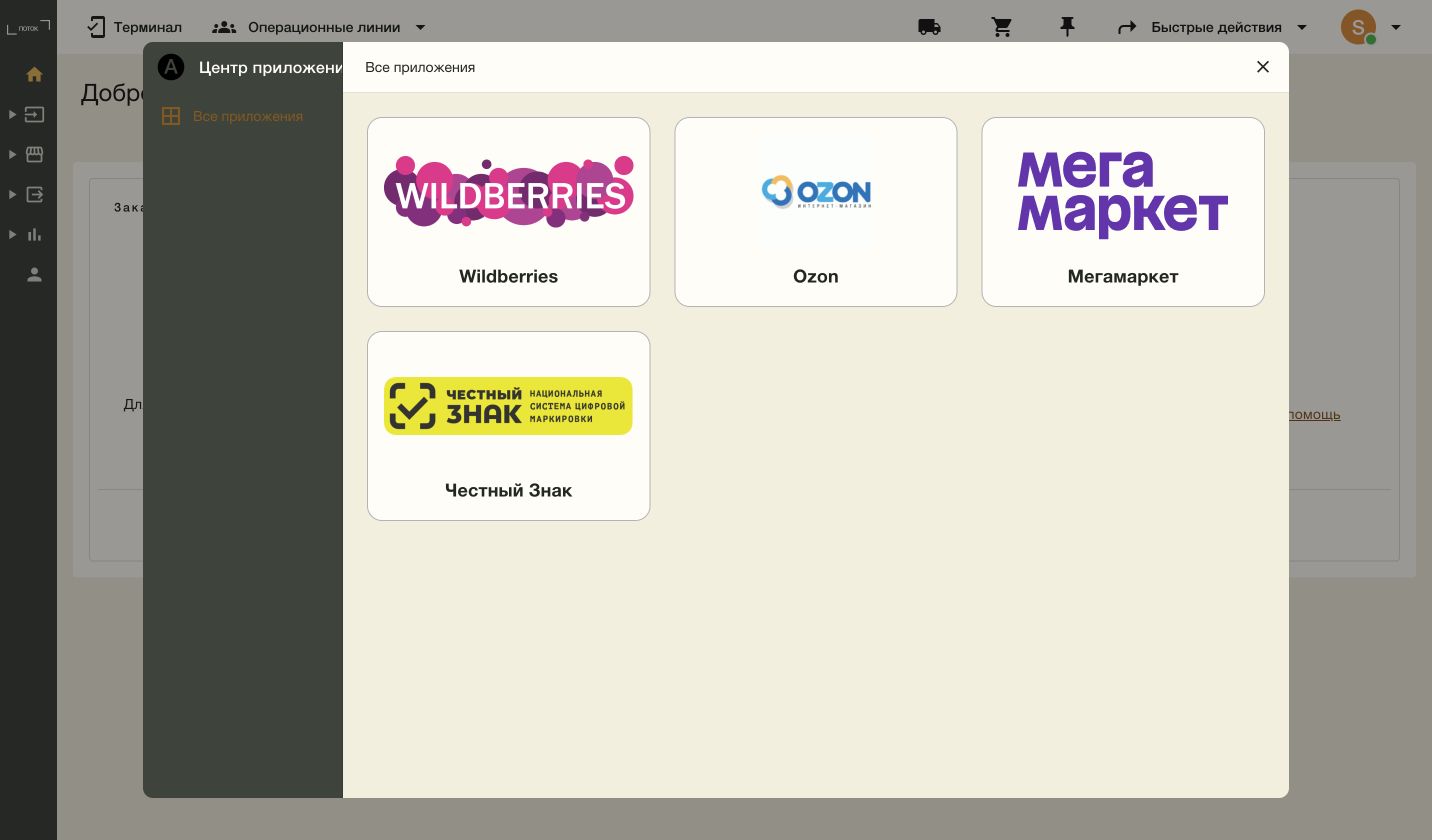
Нажмите «Подключить мой магазин». В центре приложений выберите нужную площадку. Для Wildberries используйте отдельную инструкцию.
Проверьте результат: товары относятся к вашему магазину, их SKU и варианты совпадают с исходным каталогом. Наличие карточки приложения ещё не означает, что соединение настроено.
Шаг 3. Подготовьте склад и отправителя #
Пройдите настройку склада и адреса. Адрес отправителя используется для отгрузки; склад определяет, где учитывается товар. Это разные настройки.
Проверьте результат: нужный склад доступен для выбора; владелец и адрес соответствуют вашей организации. Если список владельцев пуст, передайте администратору название формы и аккаунта.
Шаг 4. Проверьте доступное количество #
По каждой позиции сравните SKU, склад, физически принятый товар и доступный остаток. Ожидаемая поставка ещё не равна принятому товару. Товар в резерве может быть недоступен для нового заказа. Подробнее — состояния остатков.
Шаг 5. Проверьте заказ #
Для заказа с маркетплейса сначала найдите его по внешнему номеру, чтобы не создать дубль. Для ручного ввода используйте разбор формы заказа.
Сверьте магазин, склад, состав, количество и данные доставки. Для начала складской обработки также нужны настроенный процесс и доступ сотрудников. Сохранение заказа не означает его отгрузку.
Когда можно передавать заказ в работу #
- Товары и количество сверены.
- Выбран правильный склад и доступен товар.
- Ответственный сотрудник видит нужное задание.
- Понятны требования к упаковке, маркировке и передаче перевозчику.
После выполнения проверяйте результат по контрольным точкам заказа.
Если начать не получается #
| Симптом | Что проверить |
|---|---|
| Магазин не предлагается | Настройку подключения и доступ к магазину |
| Каталог есть, остаток нулевой | Склад, приёмку, резервы; отдельно остатки маркетплейса |
| Заказ не пришёл с площадки | Внешний номер, модель продаж, подключение и последний результат синхронизации |
| Сотрудник не видит работу | Склад, назначение и операционную очередь |
Для обращения подготовьте шаг, на котором остановились, безопасный номер заказа и текст ошибки. Пароли и ключи API в обращение не включайте.